横向拼接
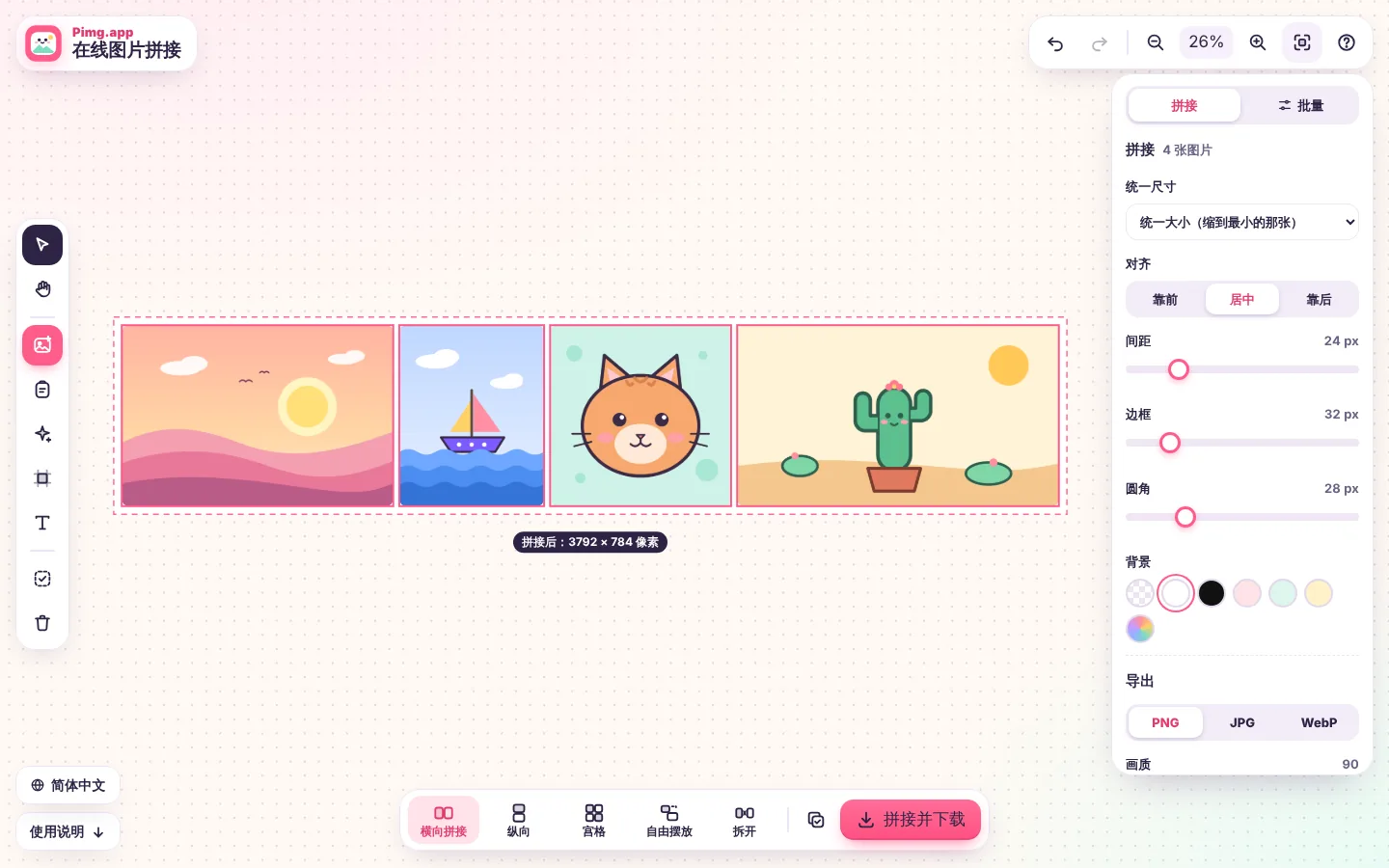
两张或多张图片左右并排,自动统一高度,上下边对齐。适合做前后对比图、商品对比图。
把图片拖到这里
也可以按 Ctrl + V 粘贴 · 支持 PNG、JPG、WebP、GIF、AVIF、SVG
🔒 图片只留在你的设备上:保存在本浏览器里,不会上传。
处理完成!
快捷键
免费 · 不上传 · 无水印
Pimg.app 是一个在线图片拼接工具,用起来像一块放照片的白板:把图片拖进来,选横向、纵向或宫格,几秒钟就拼成一张,可以直接下载,也可以复制后粘贴到微信、QQ、钉钉里。
拼图前想先裁一下、改个尺寸、压缩一下体积?这些按钮都在旁边。所有处理都在你的浏览器里完成,图片不会上传到任何服务器,聊天记录、证件、合同这类私密截图也可以放心拼。
把图片拖到画布上,或按 Ctrl + V 粘贴截图,也可以点「选择图片」一次选很多张。
点「全选」,或按住 Shift 逐张点选,也可以拖出一个框。一次添加的多张图片会自动选中。
横向拼接、纵向拼接、宫格或自由摆放,再调间距、边框、圆角和背景色。
保存成 PNG、JPG 或 WebP,或者直接复制,回到聊天窗口粘贴就行。
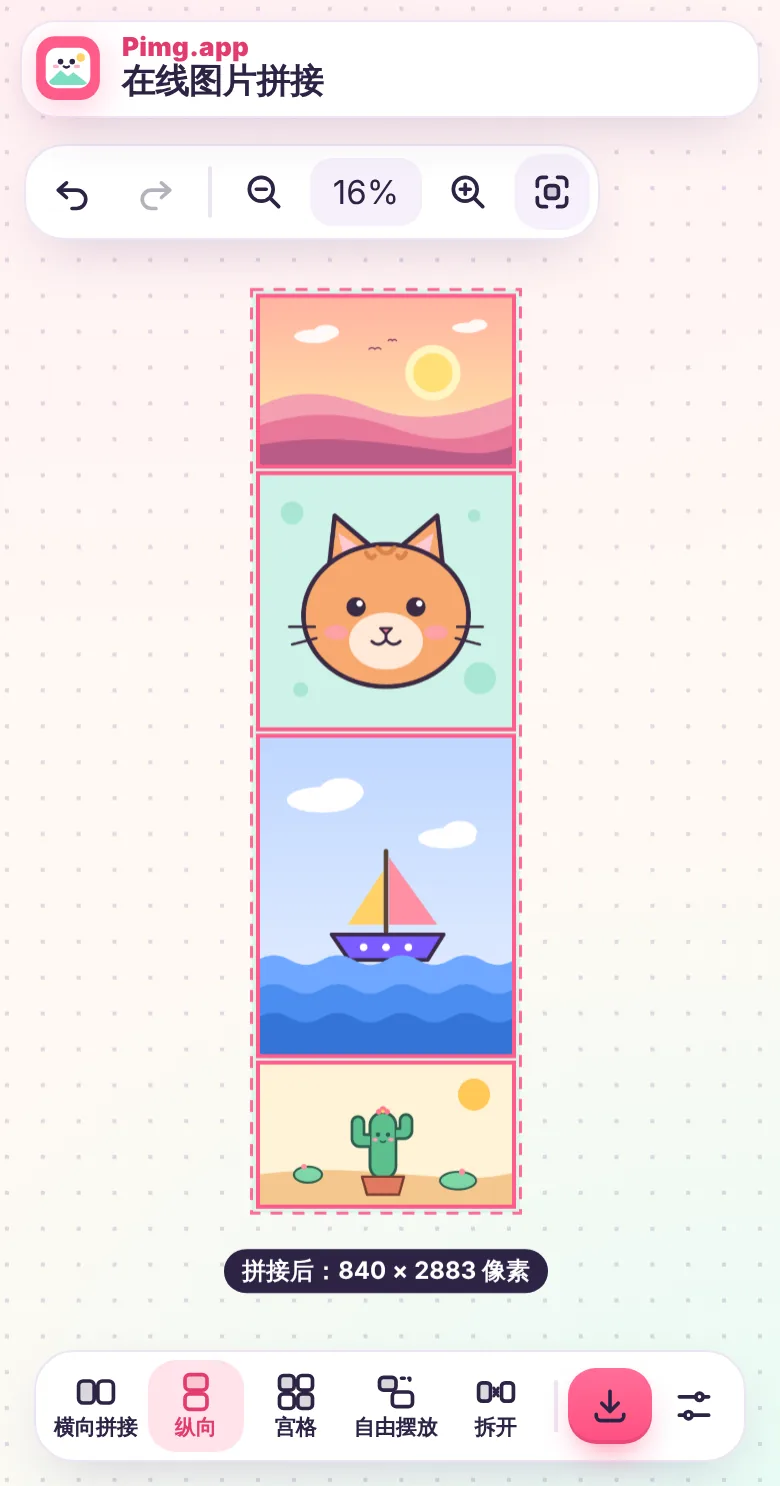
画布上看到的就是拼好的效果:虚线框是最终图片的边缘,下面的标签显示准确的像素尺寸。
两张或多张图片左右并排,自动统一高度,上下边对齐。适合做前后对比图、商品对比图。
把图片上下拼成一张长图,宽度统一。聊天记录截图、教程步骤、长文章截图最常用。
1 到 10 列随便选:2 列拼四宫格,3 列就是朋友圈、小红书常见的九宫格。
把图片拖到画布任意位置,可以重叠、大小不一,导出的就是虚线框里看到的样子。
想换顺序?在框里把一张图拖到另一张的位置上,两张就会互换。拖动框的空白边缘可以整组移动。
选中多张图片后,右侧面板可以调整拼接效果:
拖动或缩放时,图片会自动吸附到其他图片的边缘、中线和同样的高度、宽度,不用一点点对齐。
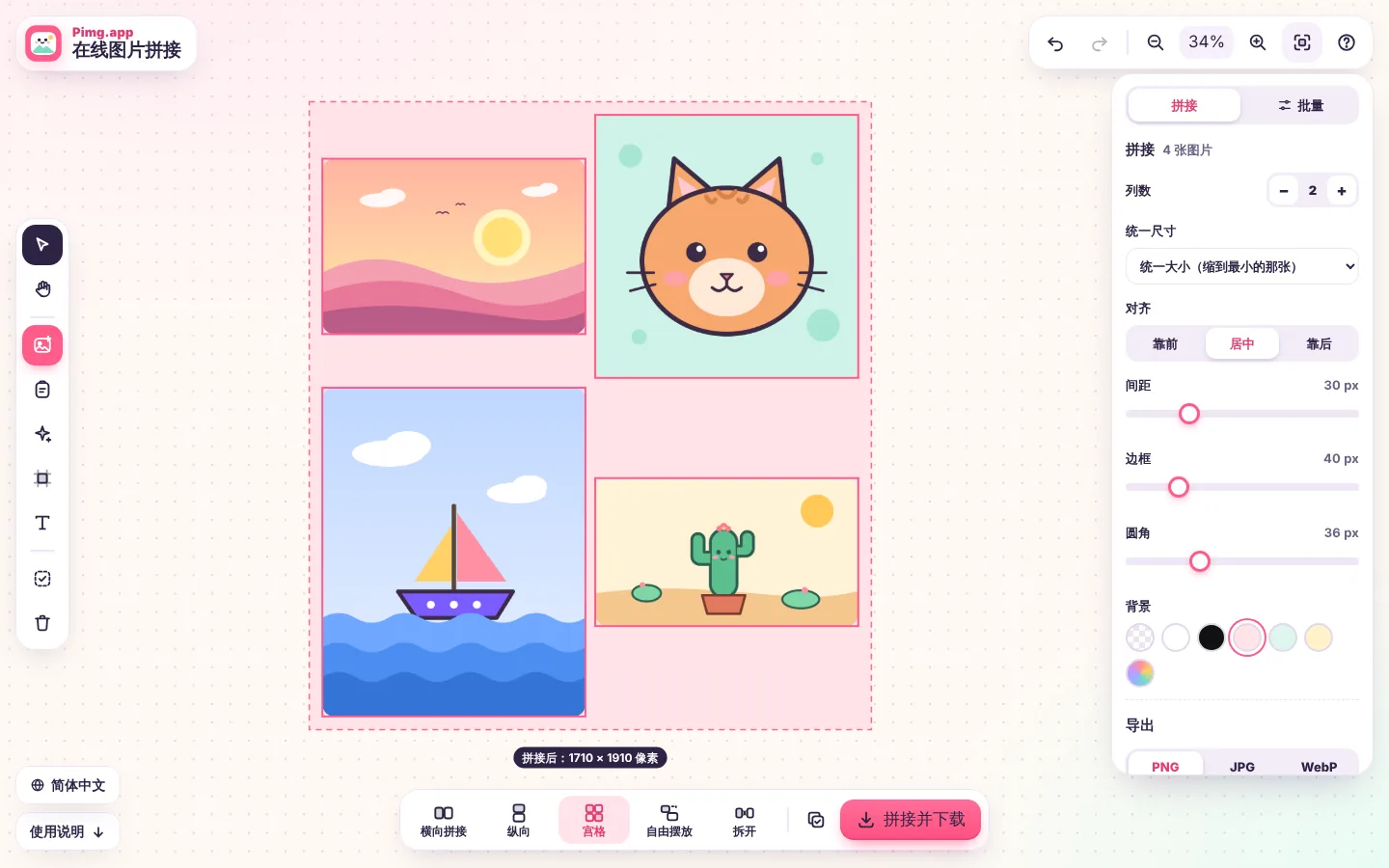
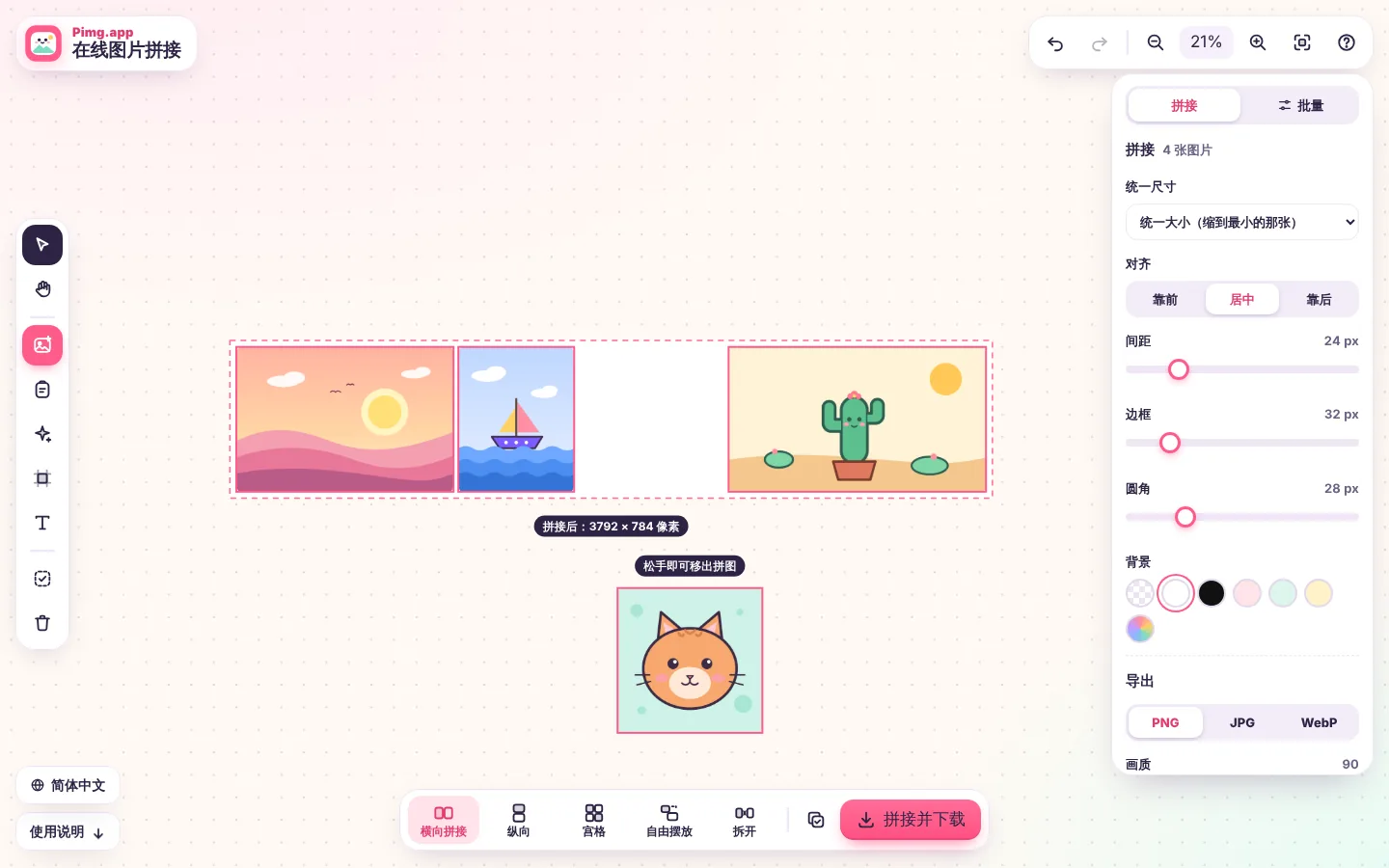
画布上的图片不会真的粘在一起,拼接只是把它们排整齐,下载或复制的那一刻才合成一张。所以随时可以拆开:
切图也能用来做小红书、朋友圈的九宫格切图:一张大图切成 3 × 3,逐张下载。
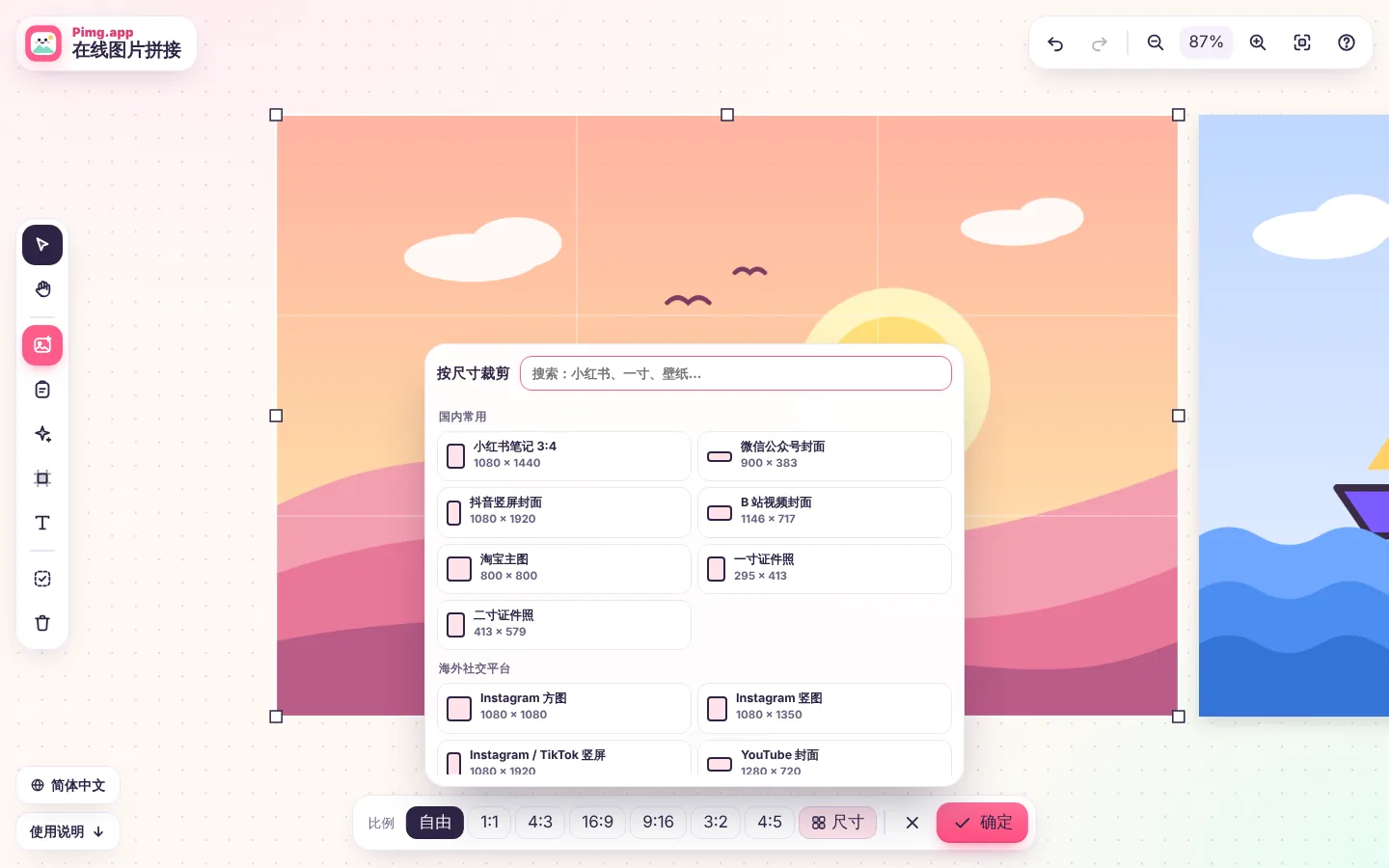
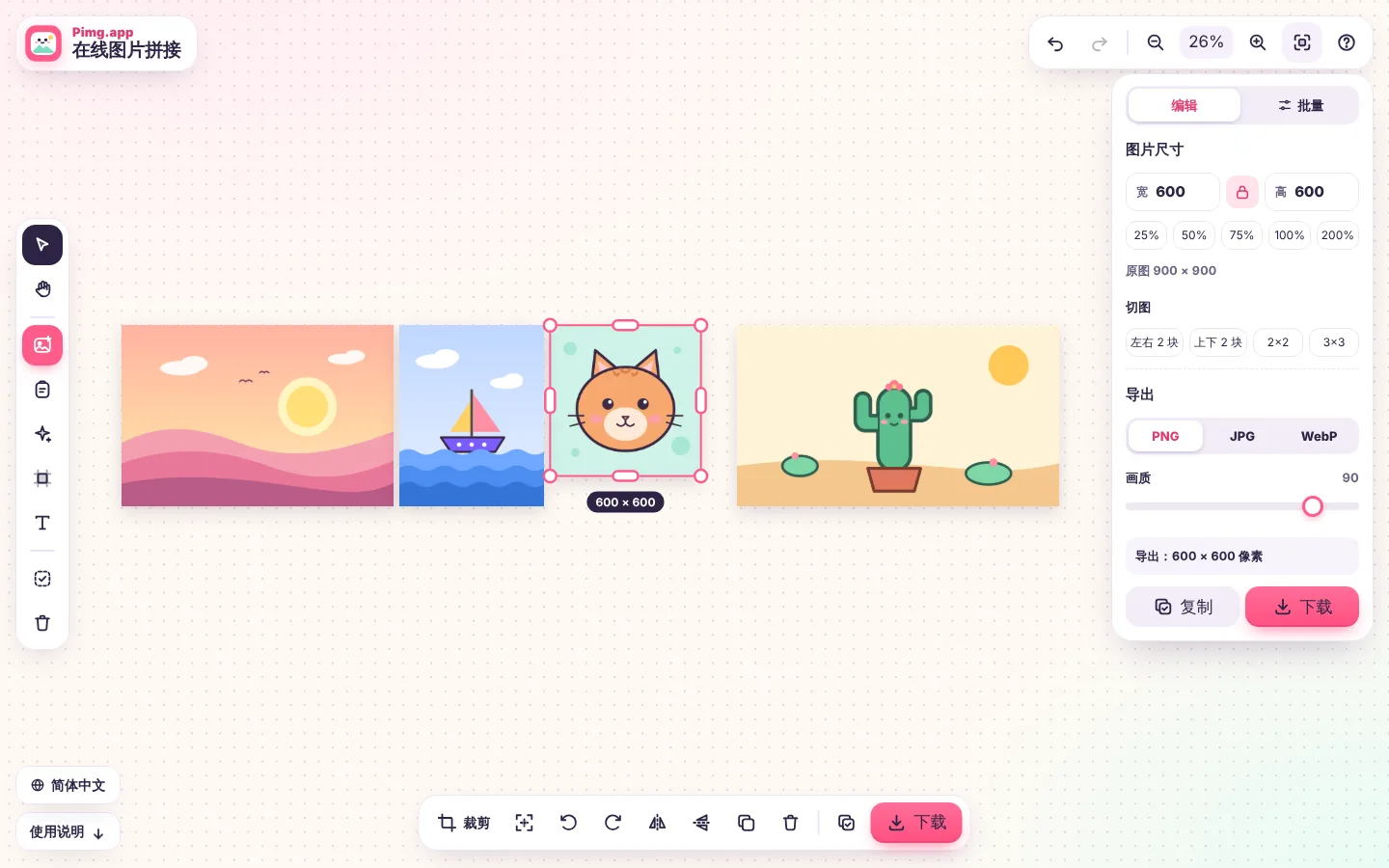
点选一张图片,工具栏就变成小小的修图器:
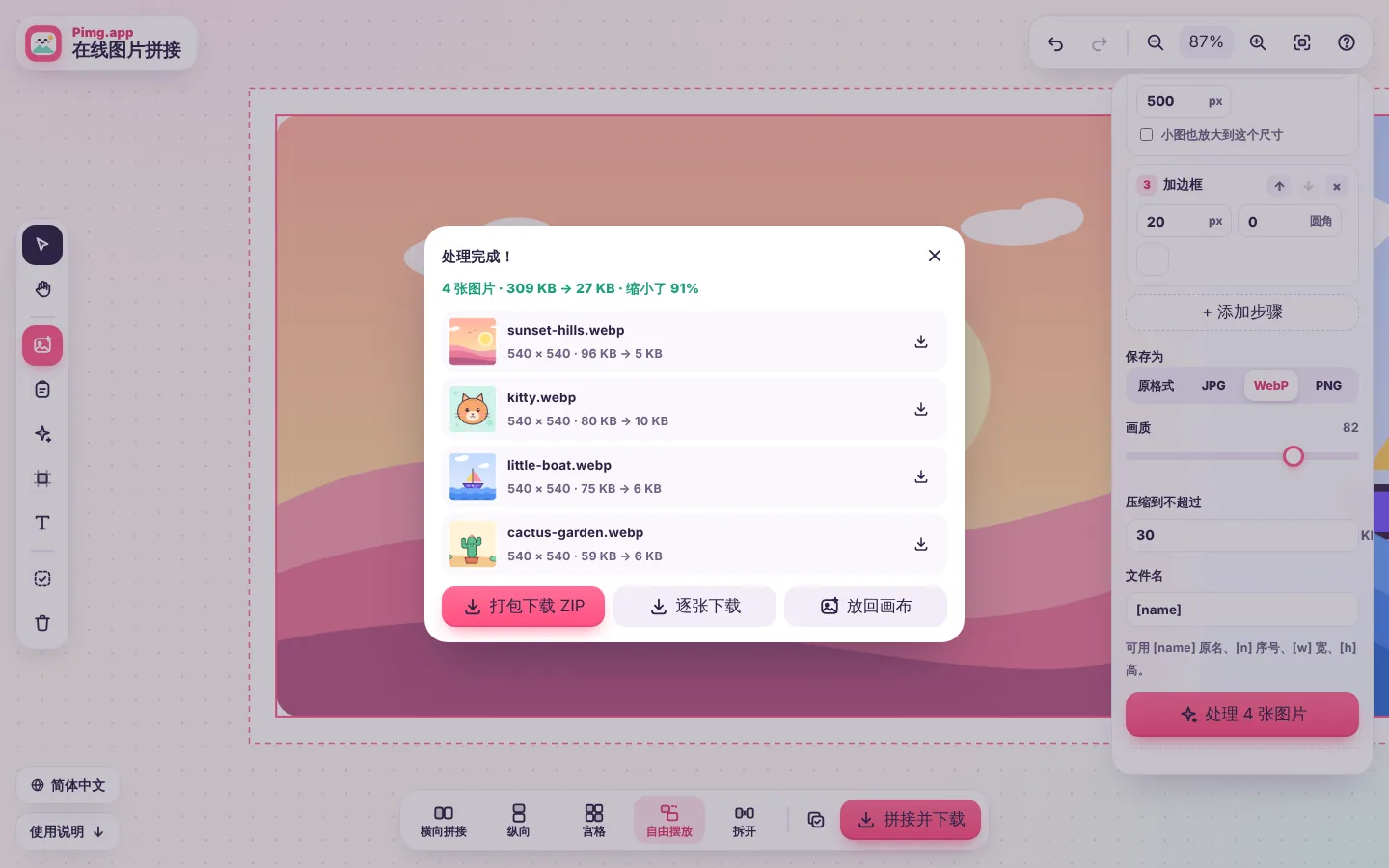
选中一批图片,打开「批量」页,把几个步骤串起来,每张图都按顺序执行:
[name] 原名、[n] 序号、[w] 宽、[h] 高自动命名。处理完会列出每张图处理前后的大小,可以打包成 ZIP 下载、逐张下载,或者放回画布继续拼图。设好的步骤下次打开还在。
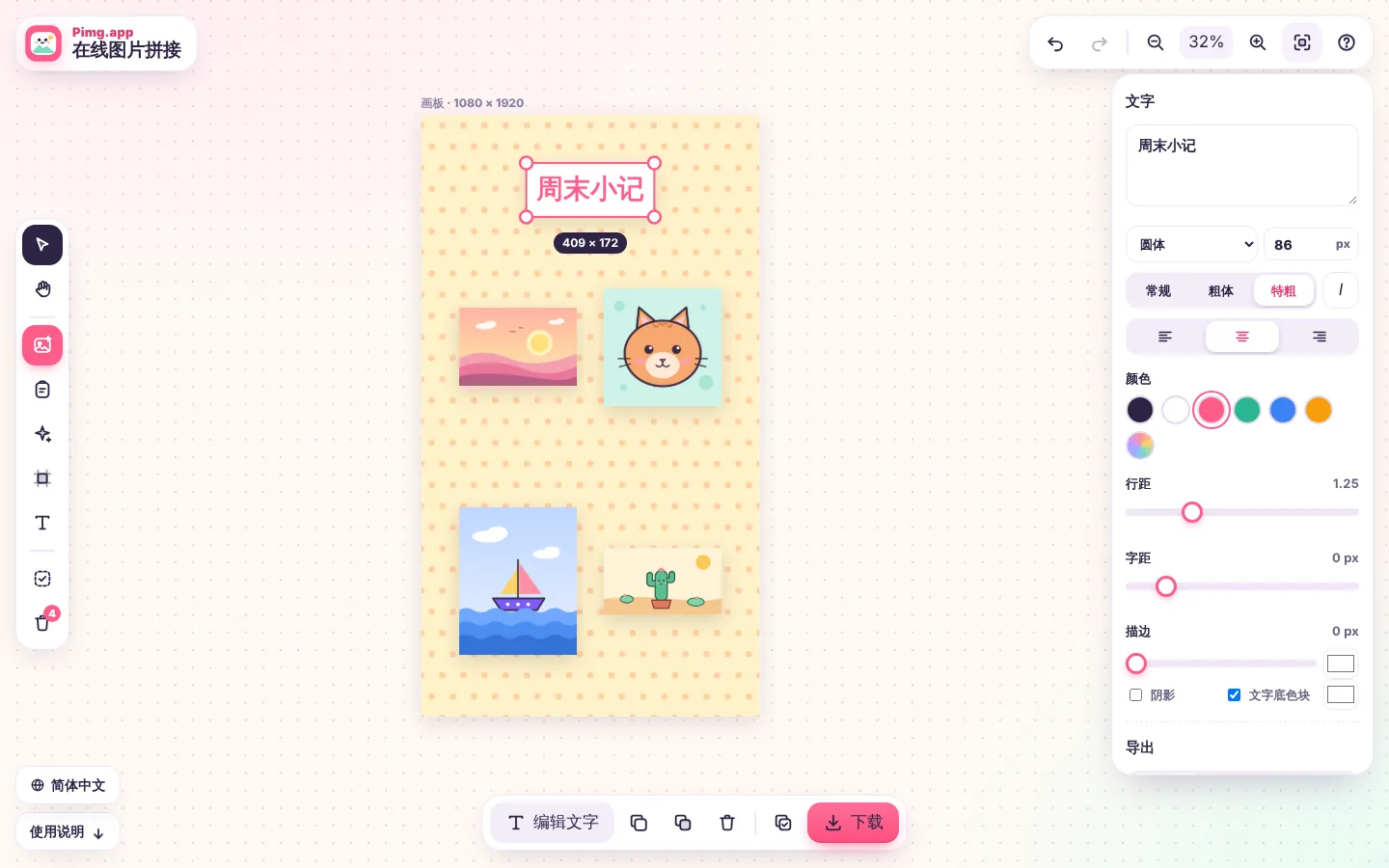
要做固定尺寸的图,比如小红书封面、公众号头图?点「新建画板」,选好尺寸或自己输入,再选背景:纯色、图纹(圆点、网格、斜条纹、棋盘格、爱心)、双色渐变或透明。
把图片放到画板上会自动排好,移动画板时上面的东西一起走。按 T 添加文字,可以改字体、字号、粗细、颜色、对齐、行距、字距,还能加描边、阴影和文字底色块。满意了就把整个画板下载成一张图。
点「复制」(或 Ctrl + C),拼好的图就以 PNG 格式进了剪贴板,可以直接粘贴到微信、QQ、钉钉、飞书、Word 或 PS 里。
要保存文件,选 PNG、JPG 或 WebP 再点「下载」。导出区会显示图片尺寸和大概的文件大小,还有原图有多大,嫌大就调低画质或倍数。
很多在线图片工具会把照片传到服务器上处理,再把结果发回来。Pimg.app 不这样做:你拖进来、粘贴或选择的图片,都由你自己的浏览器打开、在你的设备上合成并保存。
画布会保存在这个浏览器的本地存储里,关掉网页或刷新后,图片和摆放都还在。删除的图片先进回收站,保留 30 天,手滑删错也能找回来。
不收费。拼接、裁剪、改尺寸、压缩和批量处理都免费,不用注册,导出的图片也没有水印。
不会。图片由你的浏览器在你自己的设备上打开和合成,不会发送到任何服务器。
把图片都添加进来,点「全选」,再选横向拼接、纵向拼接或宫格,最后点「拼接并下载」保存,或点「复制」去别处粘贴。
可以。添加多张截图后选「纵向拼接」,宽度会自动统一,按顺序从上到下拼成一张长图。想换顺序,把截图拖到另一张的位置上即可。
画布上的图片拼接后仍然是独立的,点「拆开」就能分开,或者把某一张拖出虚线框。已经保存好的拼图,可以右键选「切图」切开。
能。选中图片,打开「批量」页,添加「改尺寸」「裁剪成固定尺寸」等步骤,选好格式,还可以填最大 KB,最后打包成 ZIP 下载。
浏览器能显示的都可以:PNG、JPG、WebP、GIF(按静态图处理)、AVIF、BMP、SVG。HEIC 只有能显示 HEIC 的浏览器(比如 Safari)才能打开。可以保存为 PNG、JPG 或 WebP。
能。背景选「透明」,保存为 PNG 或 WebP 即可。JPG 不支持透明,背景会变成白色。
在。画布保存在这台设备的浏览器本地存储里,下次用同一个浏览器打开 Pimg.app,图片和摆放都会回来。删除的图片在回收站里保留 30 天,清空回收站才会彻底删除。
能。点「选择图片」从相册选图,点一下选中图片,单指拖动,双指缩放,长按打开菜单。
准备好了吗?把第一张图片拖进画布开始拼图吧。
开始图片拼接