横につなげる
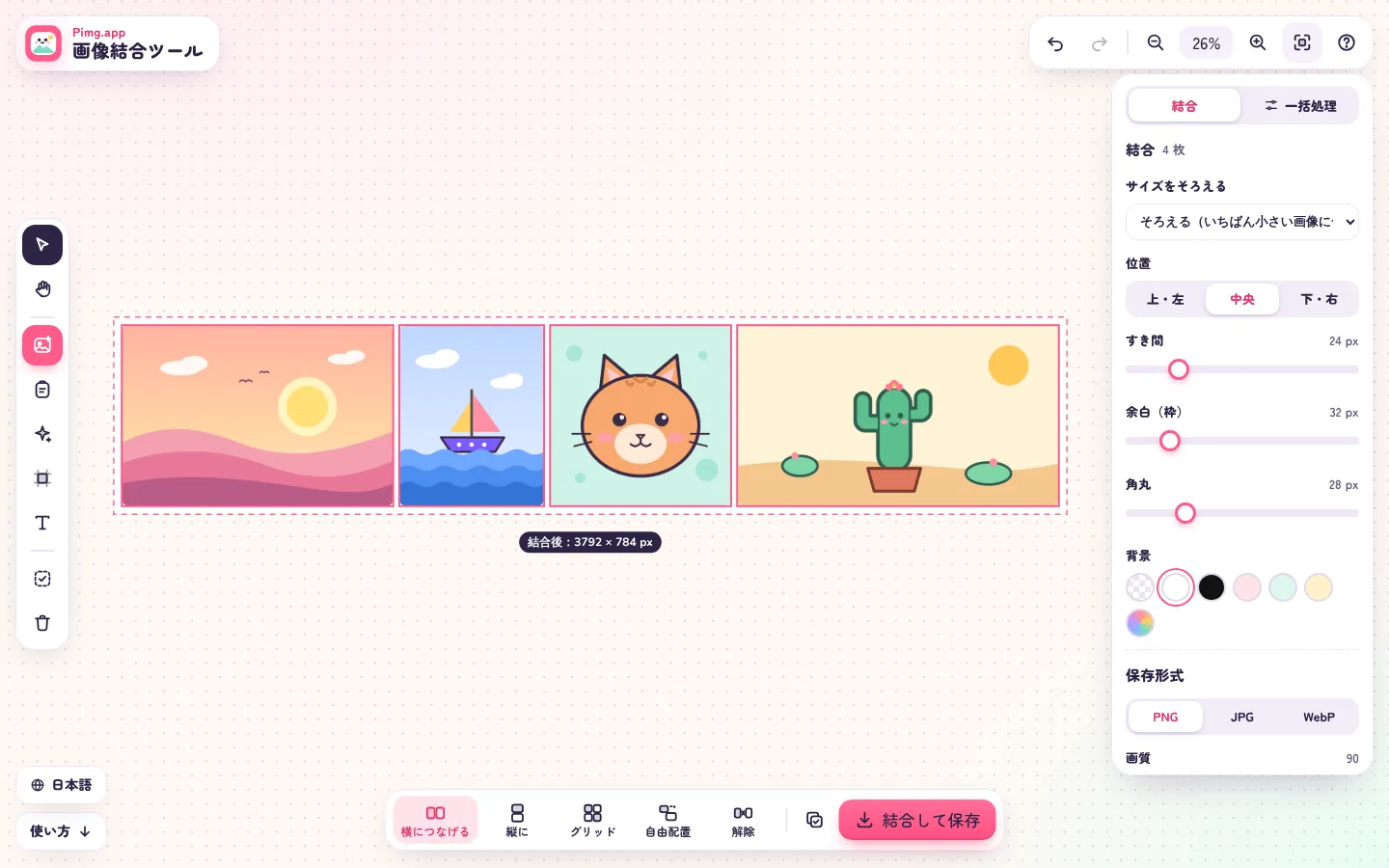
2枚以上の画像を横一列に並べます。高さが自動でそろうので、ビフォーアフターや比較画像にぴったりです。
ここに画像をドロップ
または Ctrl + V で貼り付け · PNG・JPG・WebP・GIF・AVIF・SVG
🔒 画像はお使いの端末から出ません。このブラウザ内に保存され、アップロードはされません。
完了しました!
ショートカット
無料・登録不要・アップロードなし
Pimg.app は、写真やスクショを並べて1枚につなげられる画像結合ツールです。画像をキャンバスにドロップして「横につなげる」「縦につなげる」「グリッド」を選ぶだけ。できあがった画像はそのまま保存することも、コピーして LINE や X、Slack に貼り付けることもできます。
結合する前のトリミングやリサイズ、ファイルサイズの圧縮、まとめての一括処理も同じ画面でできます。処理はすべてお使いのブラウザの中で行われ、画像がサーバーにアップロードされることはありません。
キャンバスに画像をドロップするか、Ctrl + V でスクショを貼り付け。「画像を選ぶ」から何枚でも選べます。
「すべて選択」、Shift を押しながらクリック、または範囲をドラッグ。まとめて追加した画像は自動で選ばれます。
「横につなげる」「縦につなげる」「グリッド」「自由配置」から選び、すき間・余白・角丸・背景色を調整します。
PNG・JPG・WebP で保存するか、コピーしてチャットやメール、資料にそのまま貼り付けます。
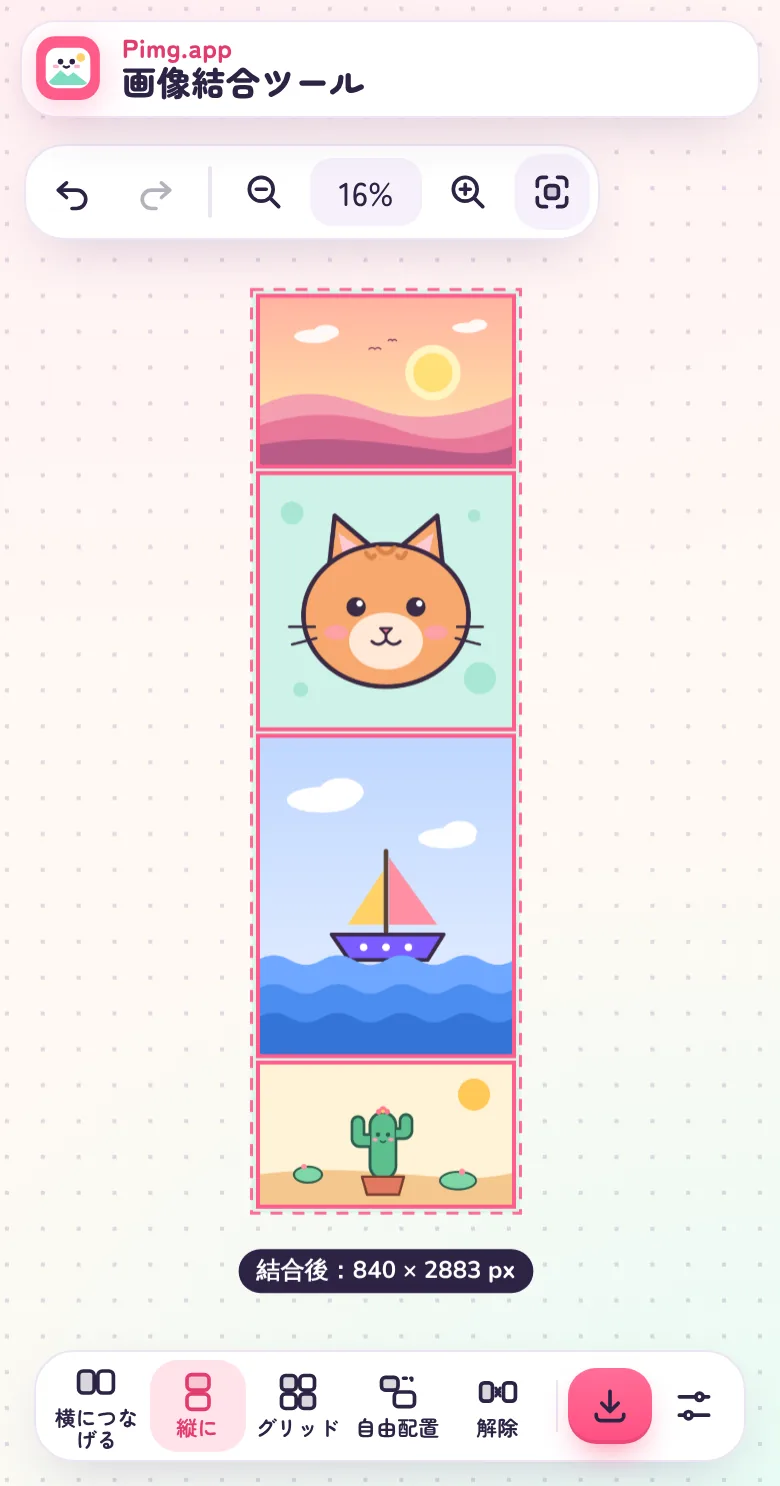
キャンバスに表示されている状態が、そのまま保存される画像です。点線の枠が仕上がりの範囲で、下のラベルに正確なピクセル数が表示されます。
2枚以上の画像を横一列に並べます。高さが自動でそろうので、ビフォーアフターや比較画像にぴったりです。
画像を上から順に縦へつなげます。幅がそろうので、スクショの連結や手順の説明画像に便利です。
1〜10列で並べられます。2列なら4枚の正方形、3列なら9枚のタイル風に。
画像を好きな位置に置いたり重ねたりできます。点線の枠の中に見えているとおりに保存されます。
順番を入れ替えたいときは、枠の中で画像を別の画像の位置へドラッグするだけ。枠の余白部分をドラッグすると、全体をまとめて動かせます。
複数の画像を選ぶと、右側のパネルで結合の見た目を調整できます。
ドラッグやリサイズの途中で、ほかの画像の端・中央・同じ高さや幅にピタッと吸い付くので、細かい位置合わせはいりません。
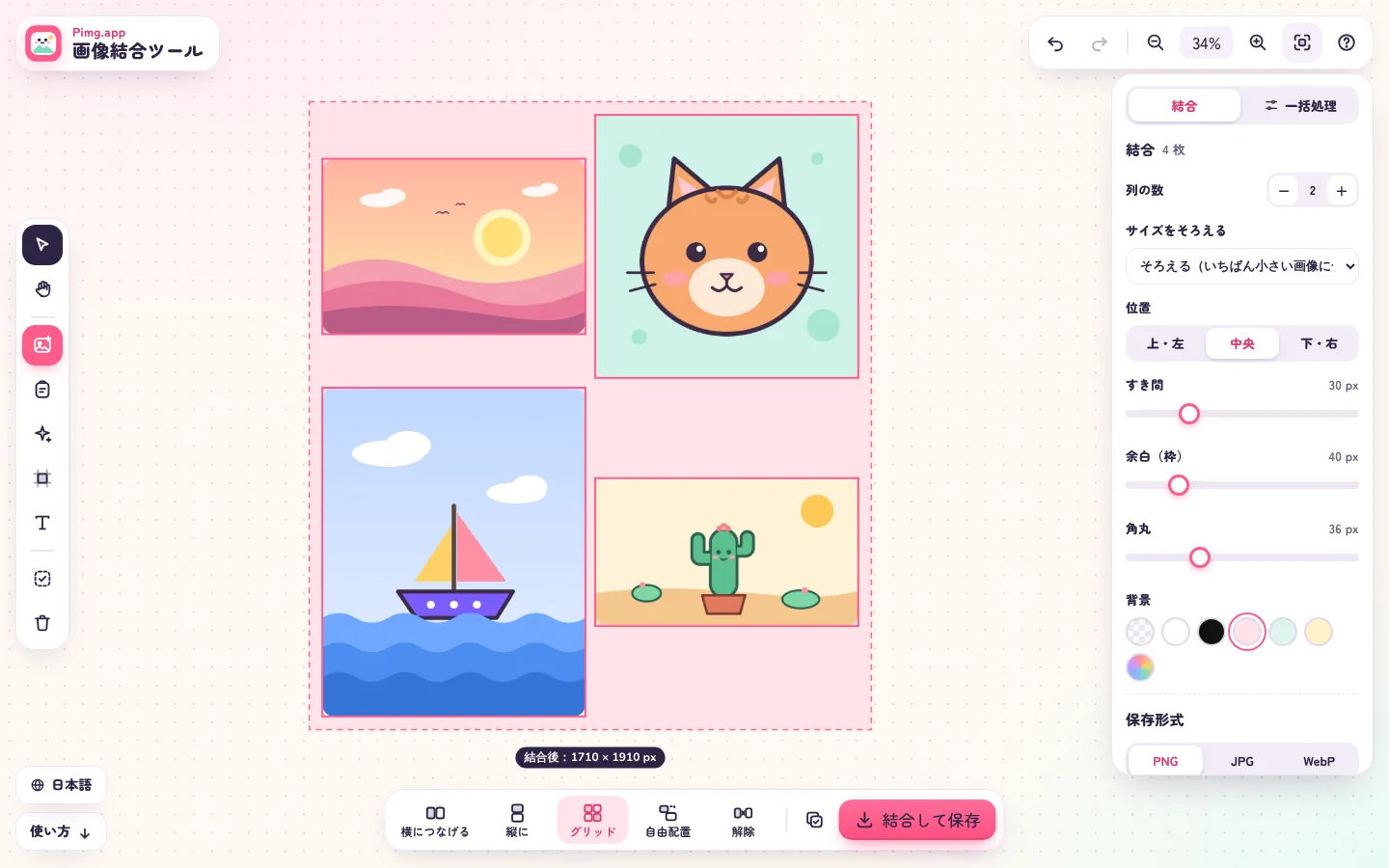
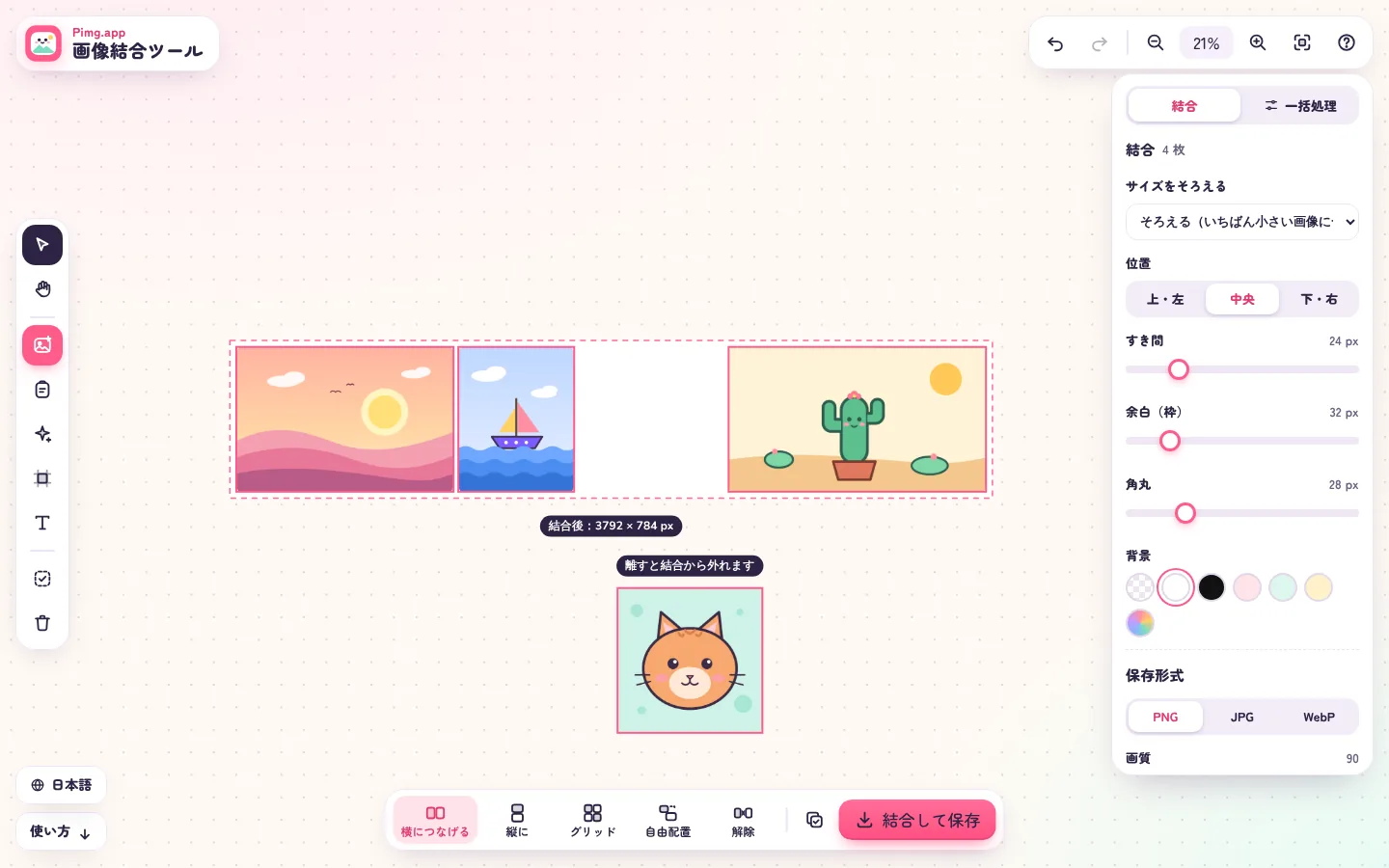
キャンバス上の画像は、結合しても1枚ずつのまま。保存やコピーをしたときに初めて1枚の画像になります。だから、いつでも元に戻せます。
インスタのグリッド投稿用に、1枚の写真を3×3に分割して1枚ずつ保存する使い方もできます。
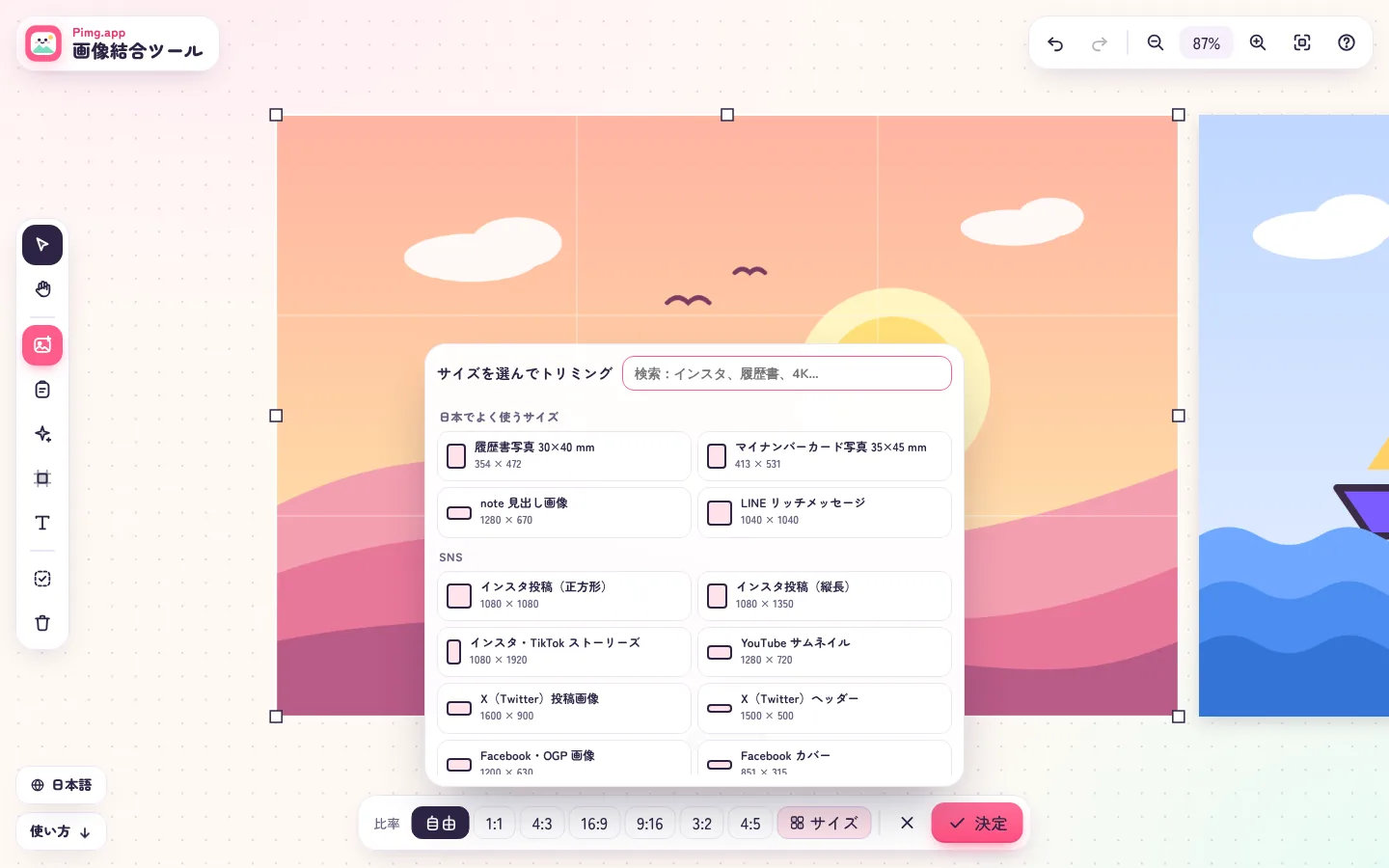
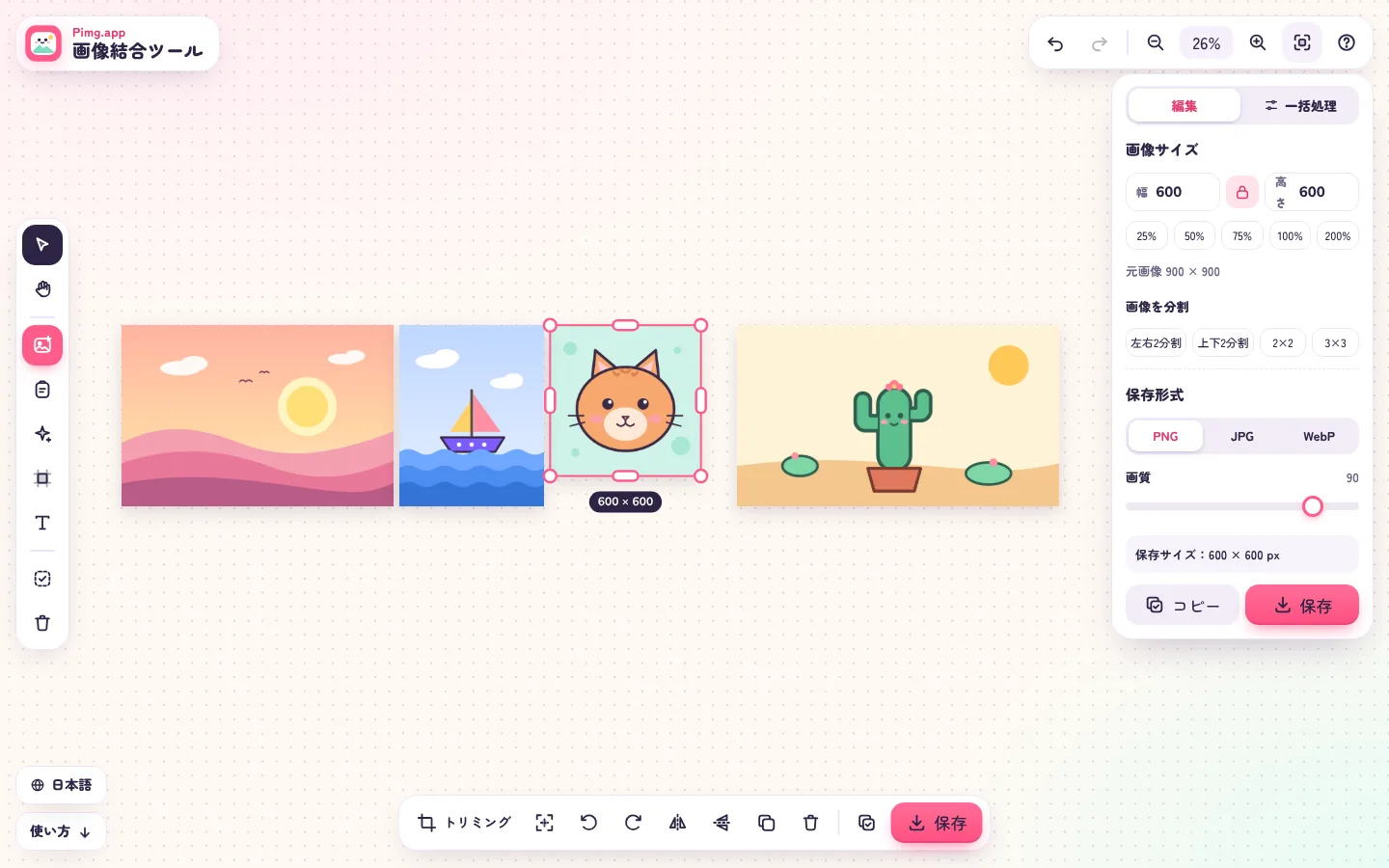
画像を1枚選ぶと、ツールバーがちょっとした画像編集ツールになります。
画像をまとめて選び、「一括処理」タブを開きます。処理を順番に並べると、選んだ画像すべてに同じ処理がかかります。
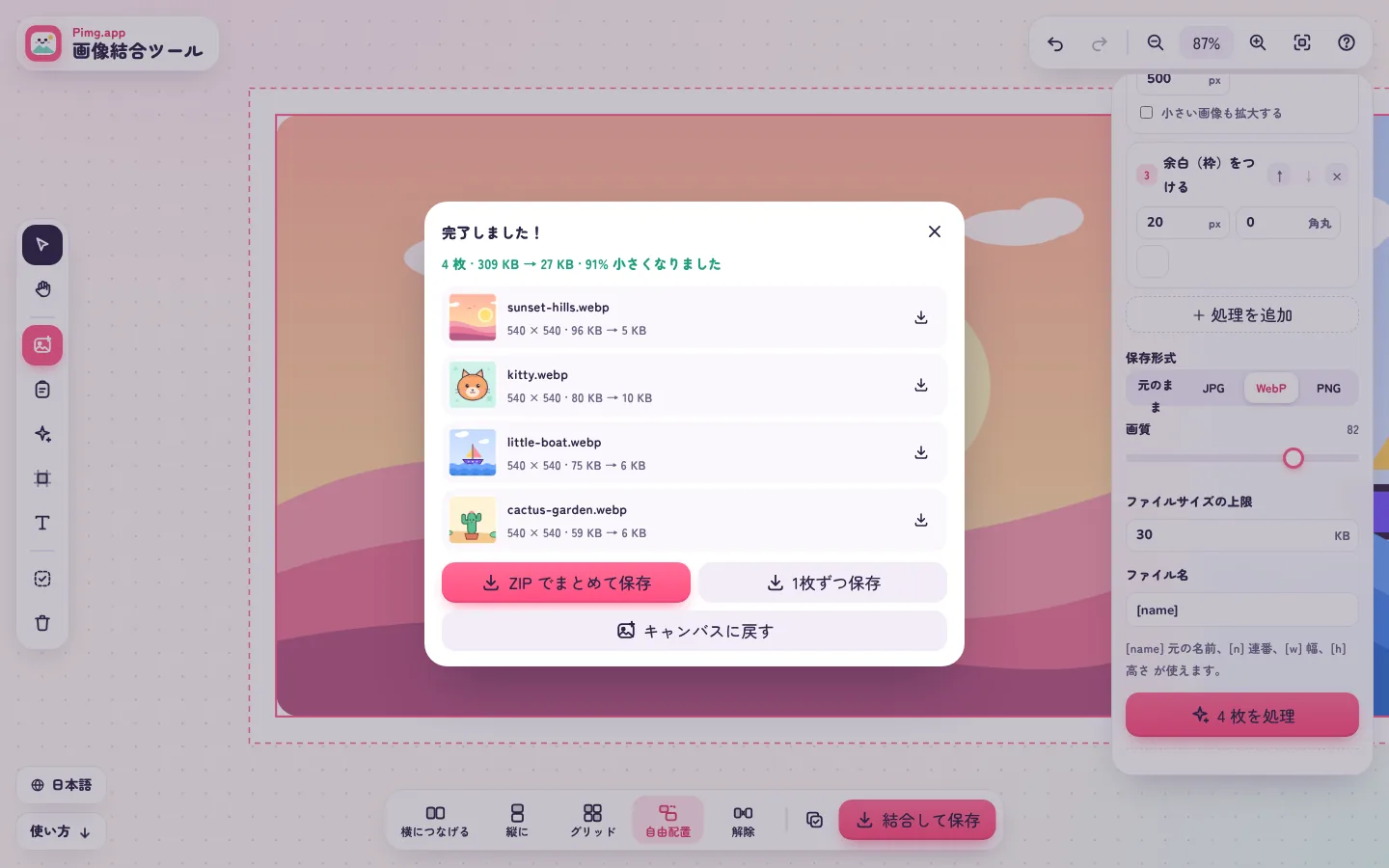
[name](元の名前)、[n](連番)、[w]、[h] で自動でつけられます。処理が終わると、1枚ごとに処理前後のファイルサイズが一覧で表示されます。ZIP でまとめて保存、1枚ずつ保存、キャンバスに戻してさらに結合、が選べます。設定した処理は次回も残ります。
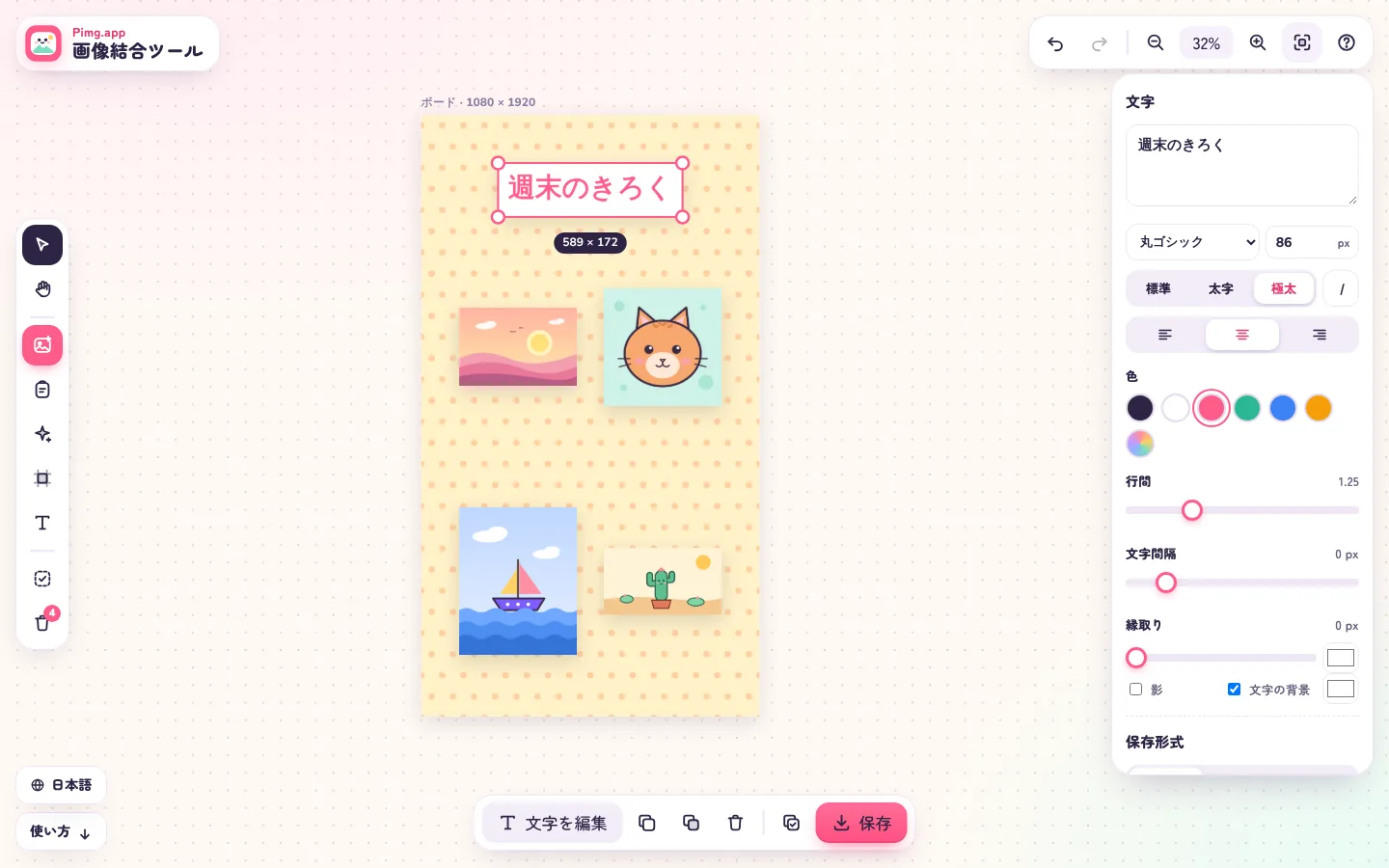
決まったサイズの画像を作りたいときは「新しいボード」。サイズを選ぶか入力して、背景を単色・柄(ドット、グリッド、ストライプ、チェック、ハート)・2色のグラデーション・透明から選びます。
ボードに画像を入れると中にきれいに並び、ボードを動かすと上の画像も一緒に動きます。T キーで文字を入れて、フォント・サイズ・太さ・色・揃え・行間・文字間隔・縁取り・影・文字の背景を設定できます。仕上がったら、ボードごと1枚の画像として保存します。
「コピー」(または Ctrl + C)を押すと、結合した画像が PNG としてクリップボードに入ります。LINE、Slack、Teams、Gmail、Google ドキュメント、PowerPoint などにそのまま貼り付けられます。
ファイルで保存するときは PNG・JPG・WebP を選んで「保存」。保存パネルに仕上がりのサイズとおおよそのファイルサイズ、元画像のサイズが表示されるので、重いときは画質や倍率を下げて調整できます。
オンラインの画像ツールの多くは、写真をサーバーに送って処理し、結果を返します。Pimg.app はそうしません。ドロップ・貼り付け・選択した画像は、お使いのブラウザが開き、お使いの端末の中で結合・保存されます。
キャンバスはこのブラウザの保存領域に残るので、タブを閉じたり再読み込みしたりしても、画像や配置はそのまま。削除した画像はいったんゴミ箱に入り、30日間は元に戻せます。
はい。画像結合、トリミング、リサイズ、圧縮、一括処理まですべて無料で、登録も不要です。保存した画像に透かしも入りません。
いいえ。画像はお使いの端末のブラウザで開いて結合するだけで、サーバーには送られません。
2枚とも追加して「すべて選択」を押し、「横につなげる」か「縦につなげる」を選びます。最後に「結合して保存」で保存するか、「コピー」してほかのアプリに貼り付けます。
はい。スクショを追加して「縦につなげる」を選ぶと、幅がそろった1枚の縦長画像になります。順番は、画像をほかの画像の位置へドラッグして入れ替えられます。
結合してもキャンバス上の画像は1枚ずつなので、「解除」を押すか、1枚を枠の外へドラッグすれば外せます。すでに保存した結合画像は、右クリックの「画像を分割」で分けられます。
できます。画像を選んで「一括処理」タブを開き、「リサイズ」や「比率・サイズでトリミング」などの処理を追加。保存形式とファイルサイズの上限を決めて、ZIP でまとめて保存します。
ブラウザで表示できる画像なら使えます。PNG、JPG、WebP、GIF(静止画として)、AVIF、BMP、SVG。HEIC は Safari など HEIC を表示できるブラウザでのみ開けます。保存は PNG・JPG・WebP です。
できます。背景で「透明」を選び、PNG か WebP で保存してください。JPG は透明に対応していないため、背景は白になります。
残ります。キャンバスはこの端末のブラウザ内に保存されるので、同じブラウザで開けば画像と配置が戻ります。削除した画像はゴミ箱に30日間残り、ゴミ箱を空にすると完全に消えます。
使えます。「画像を選ぶ」で写真を選び、タップで選択、1本指で移動、2本指で拡大・縮小、長押しでメニューが開きます。
さっそく、1枚目の画像をキャンバスにドロップしてみましょう。
画像結合をはじめる