가로로 합치기
사진 두 장 이상을 옆으로 나란히 이어붙여요. 높이가 자동으로 맞춰져서 비포·애프터나 비교 사진에 딱이에요.
여기에 사진을 끌어다 놓으세요
또는 Ctrl + V 로 붙여넣기 · PNG, JPG, WebP, GIF, AVIF, SVG
🔒 사진은 내 기기에만 있어요. 이 브라우저에 저장되고 업로드되지 않아요.
완료했어요!
단축키
무료 · 회원가입 없음 · 업로드 없음
Pimg.app은 사진과 캡처 화면을 나란히 놓고 한 장으로 합치는 사진 합치기 사이트예요. 캔버스에 사진을 끌어다 놓고 가로, 세로, 바둑판 중에서 고르면 끝. 합친 사진은 바로 저장하거나, 복사해서 카카오톡이나 인스타그램, 블로그 글에 붙여넣을 수 있어요.
합치기 전에 자르기, 크기 조절, 용량 줄이기, 여러 장 일괄 처리도 같은 화면에서 해요. 모든 작업은 내 브라우저 안에서 이루어지고, 사진이 서버로 올라가지 않아요.
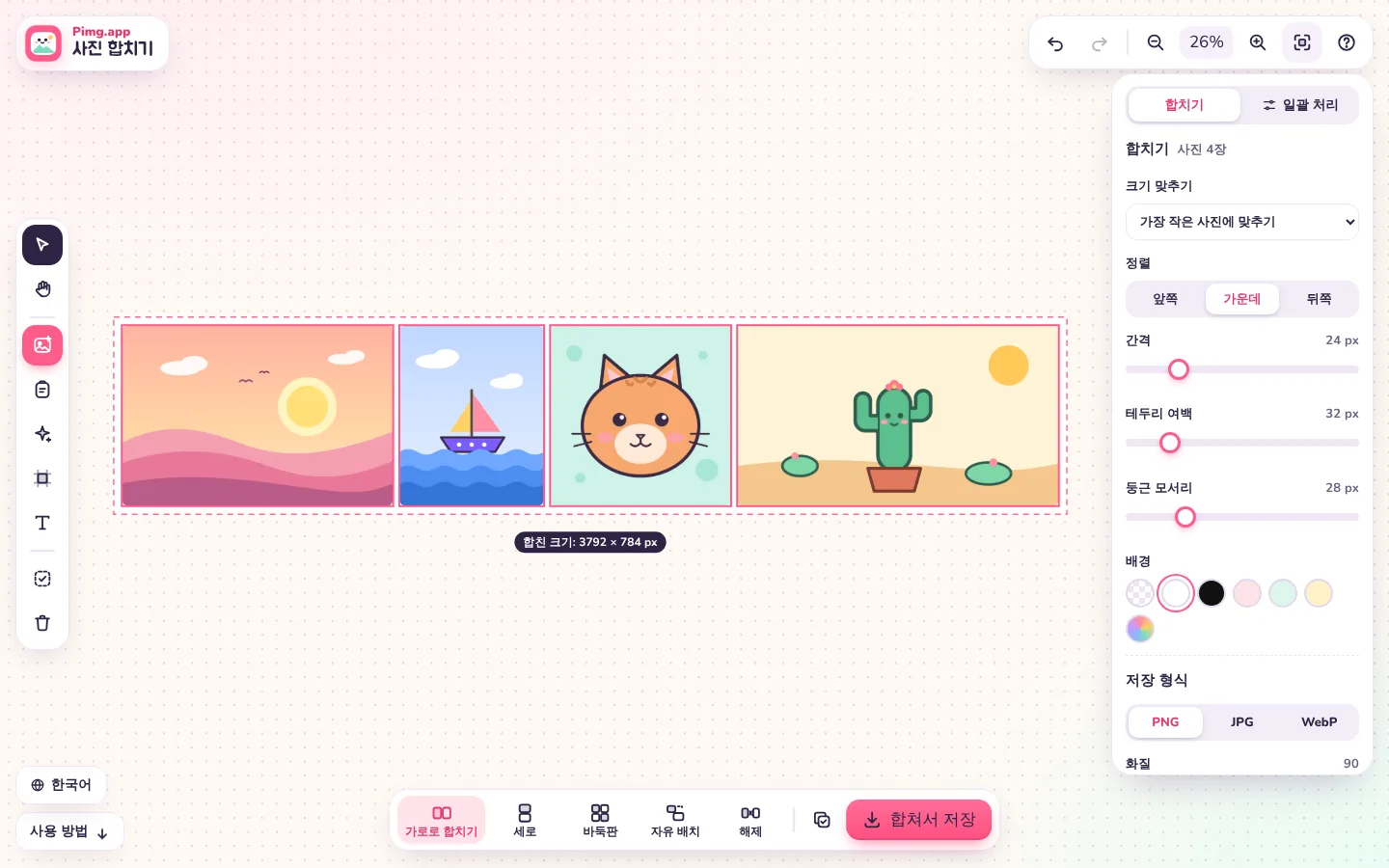
캔버스에 사진을 끌어다 놓거나 Ctrl + V로 캡처 화면을 붙여넣으세요. ‘사진 선택’으로 여러 장을 한 번에 고를 수도 있어요.
‘전체 선택’을 누르거나, Shift를 누른 채 클릭, 또는 드래그로 영역을 잡으세요. 한 번에 추가한 사진은 자동으로 선택돼요.
가로로 합치기, 세로로 합치기, 바둑판, 자유 배치 중에서 고르고 간격·테두리·둥근 모서리·배경색을 맞춰요.
PNG, JPG, WebP로 저장하거나 복사해서 채팅창, 메일, 문서에 바로 붙여넣어요.
캔버스에 보이는 모습이 그대로 저장돼요. 점선이 완성될 사진의 테두리이고, 아래 라벨에 정확한 픽셀 크기가 나와요.
사진 두 장 이상을 옆으로 나란히 이어붙여요. 높이가 자동으로 맞춰져서 비포·애프터나 비교 사진에 딱이에요.
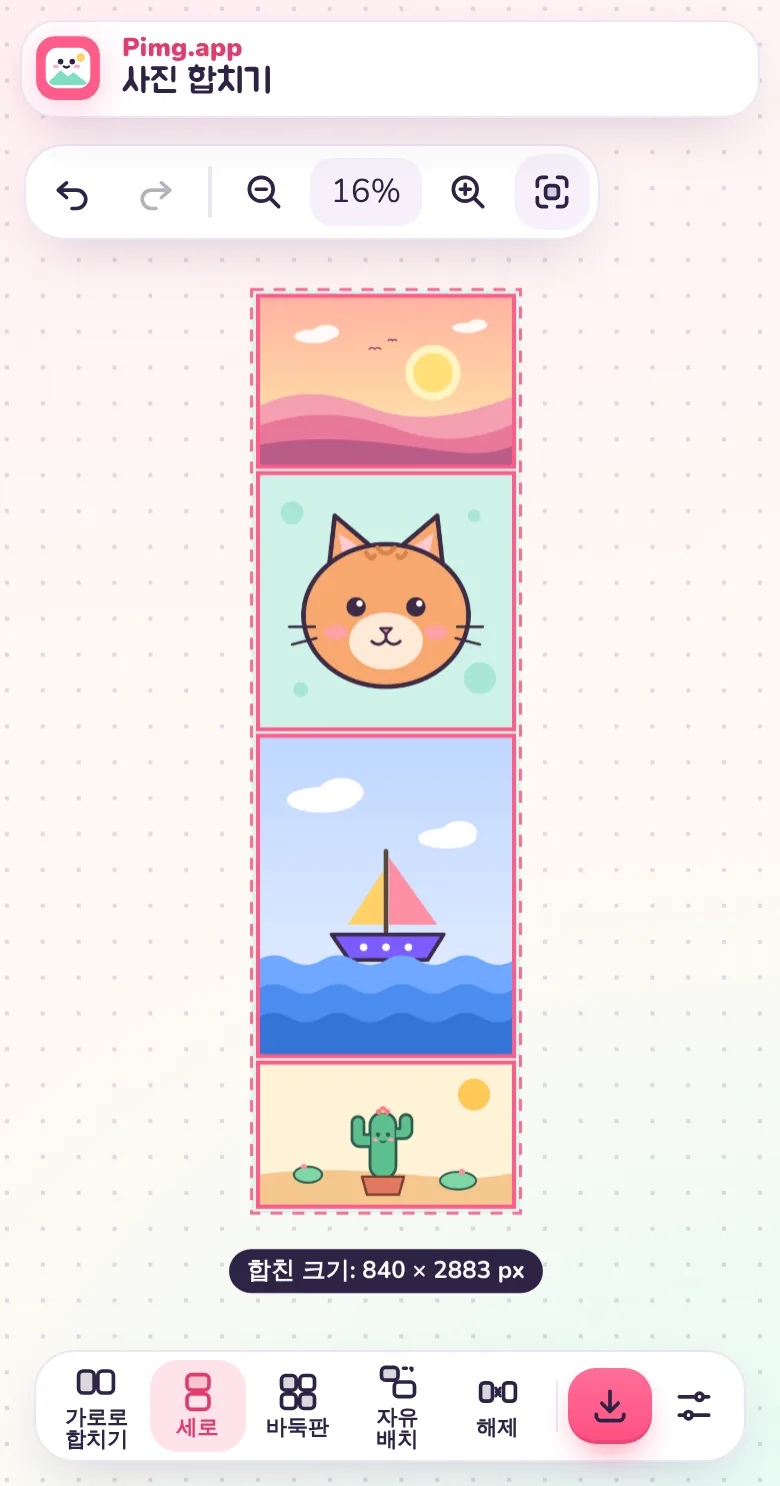
사진을 위에서 아래로 길게 이어붙여요. 가로 폭이 맞춰져서 카톡 캡처 이어붙이기나 상세페이지 이미지에 좋아요.
1~10열까지 골라요. 2열이면 4장 정사각형, 3열이면 9장 바둑판이 돼요.
사진을 원하는 곳에 두고 겹치거나 크기를 섞어도 돼요. 점선 안에 보이는 그대로 저장돼요.
순서를 바꾸고 싶으면 점선 안에서 사진을 다른 사진 자리로 끌어다 놓으세요. 서로 자리가 바뀌어요. 점선 안의 빈 여백을 끌면 전체가 함께 움직여요.
사진을 여러 장 선택하면 오른쪽 패널에서 합치는 모양을 조절할 수 있어요.
사진을 옮기거나 크기를 바꿀 때 다른 사진의 가장자리, 가운데, 같은 높이·폭에 착 달라붙어서 줄 맞추기가 쉬워요.
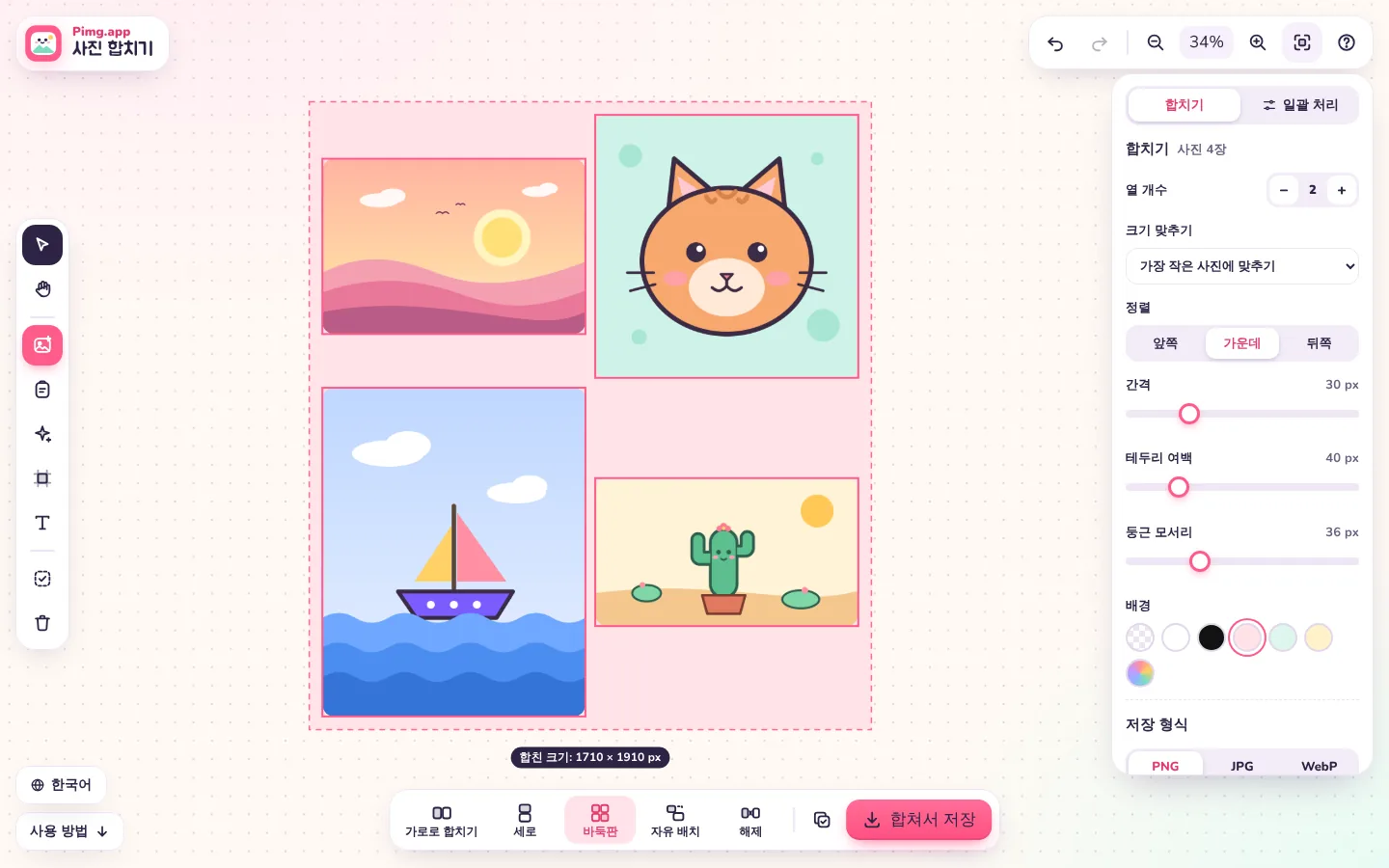
캔버스 위의 사진은 합쳐도 한 장 한 장 그대로예요. 저장하거나 복사하는 순간에만 한 장으로 만들어져요. 그래서 언제든 되돌릴 수 있어요.
인스타그램 3×3 피드처럼 사진 한 장을 9조각으로 나눠서 한 장씩 저장할 때도 편해요.
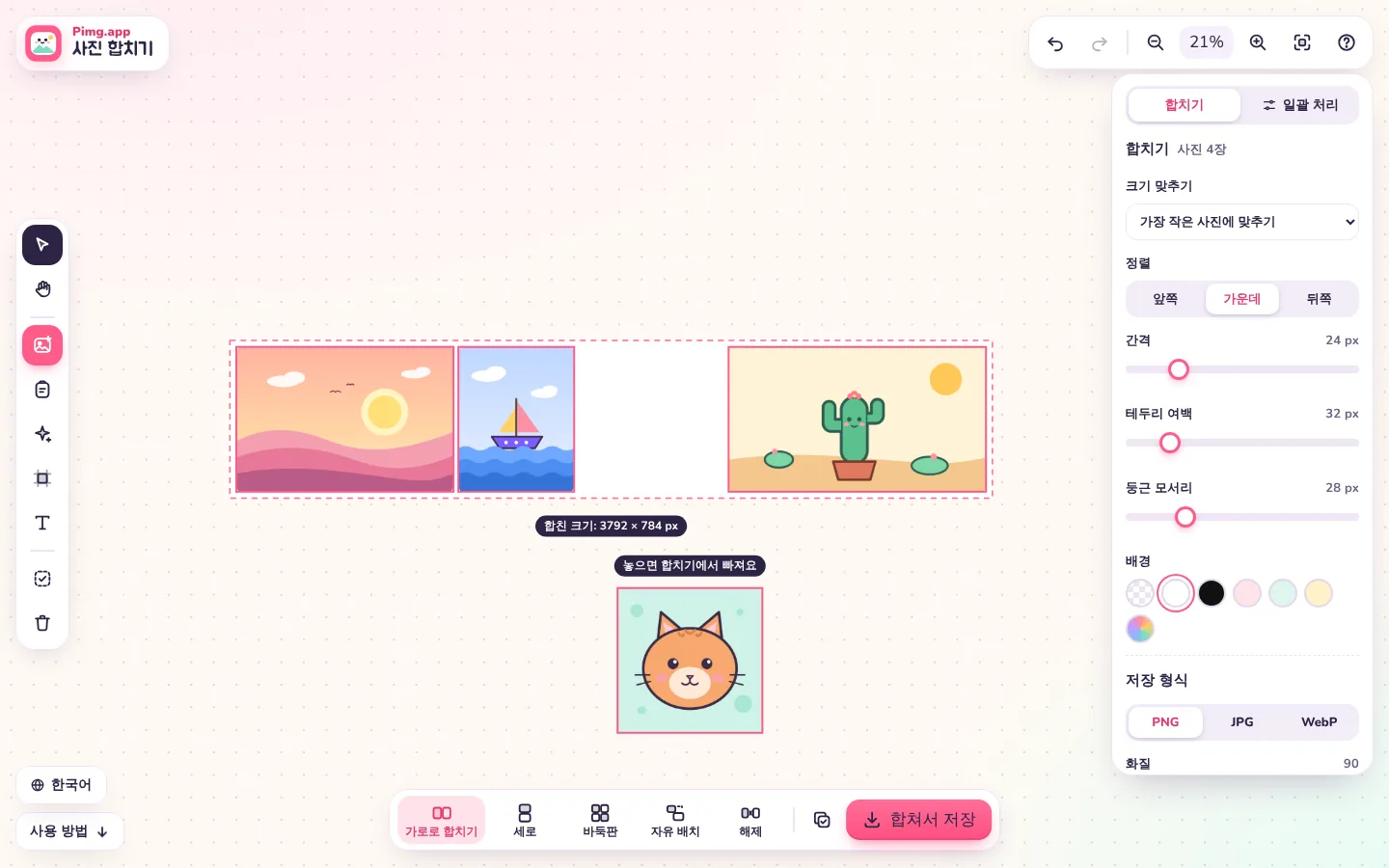
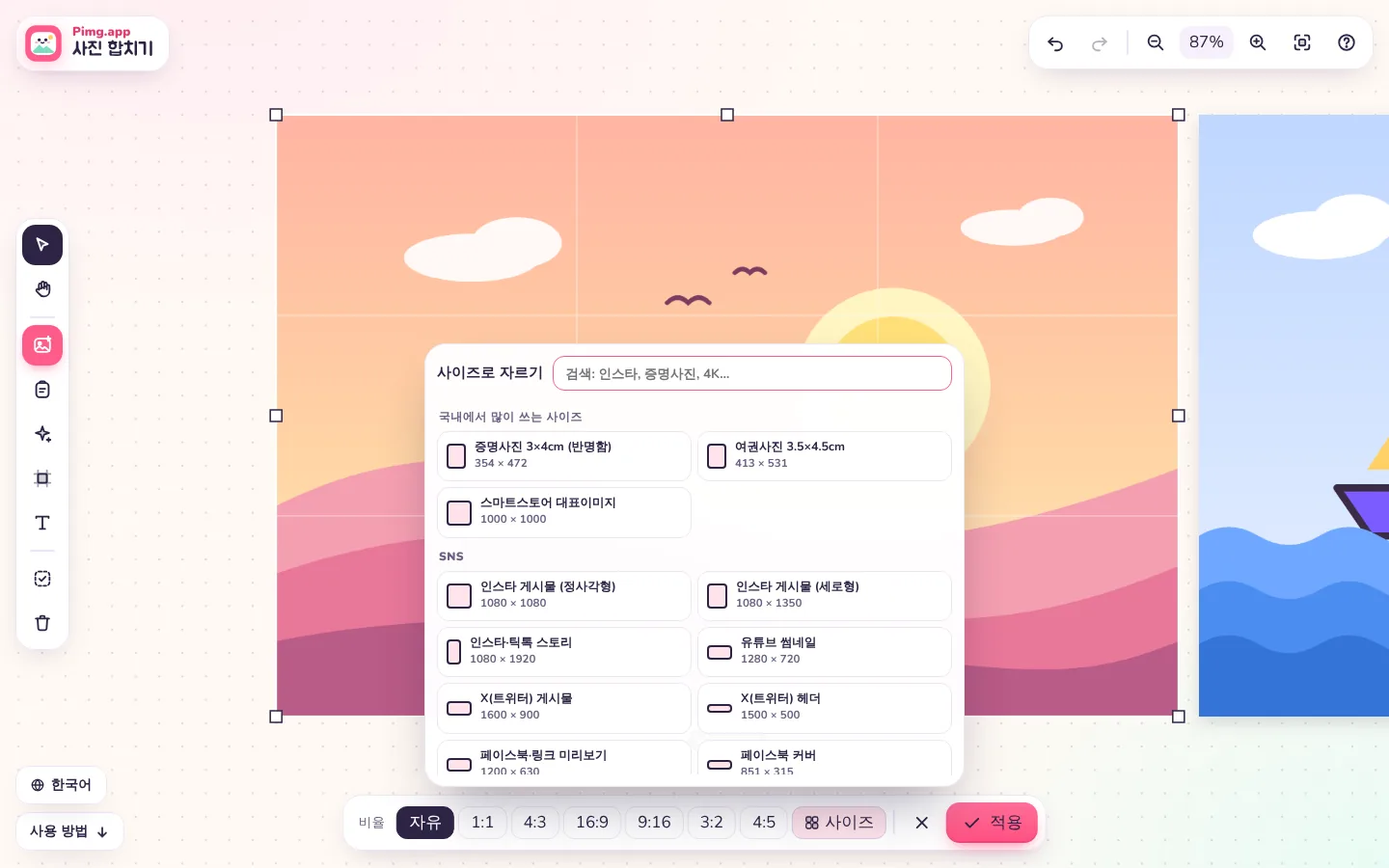
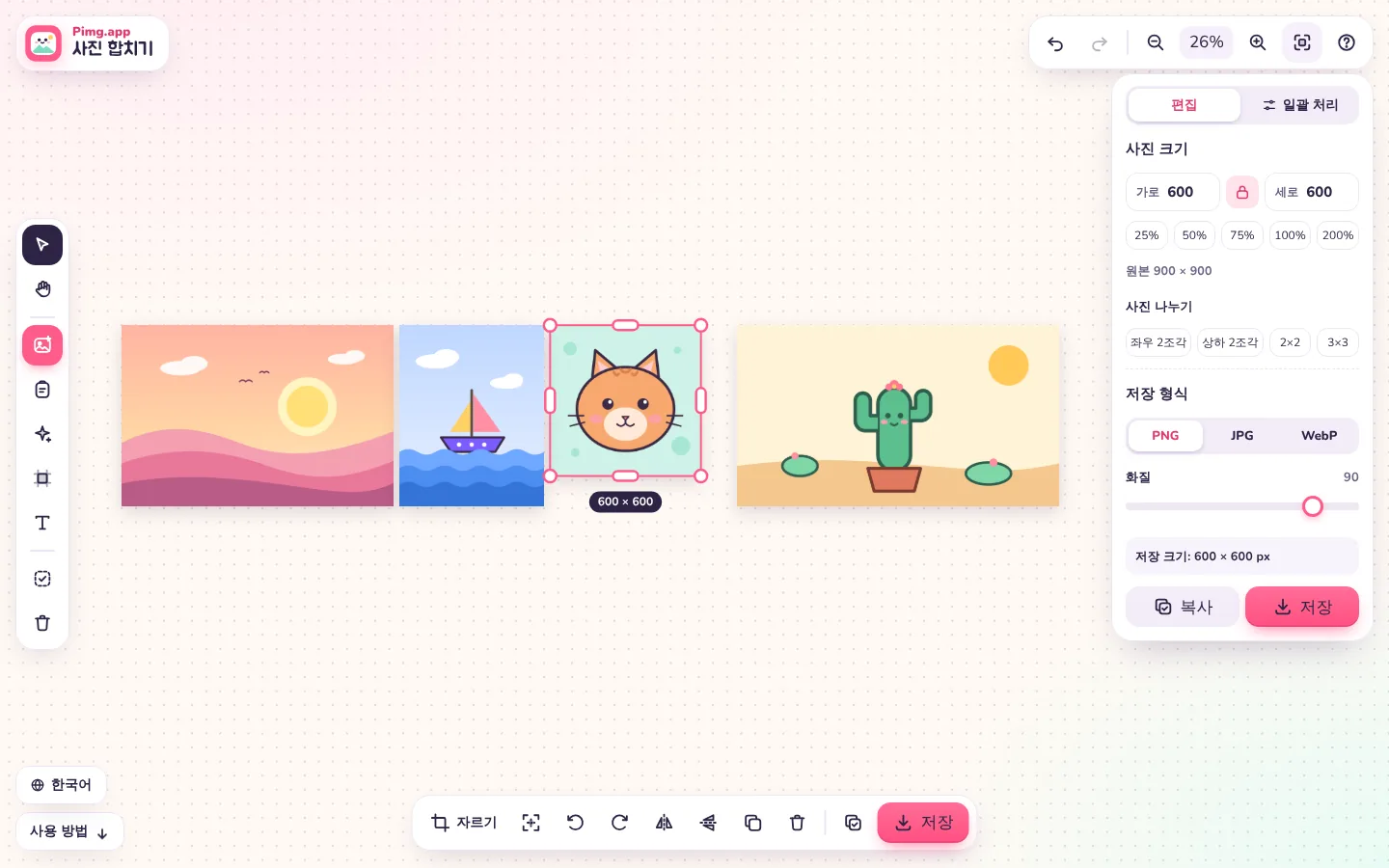
사진 한 장을 고르면 도구 모음이 간단한 사진 편집기로 바뀌어요.
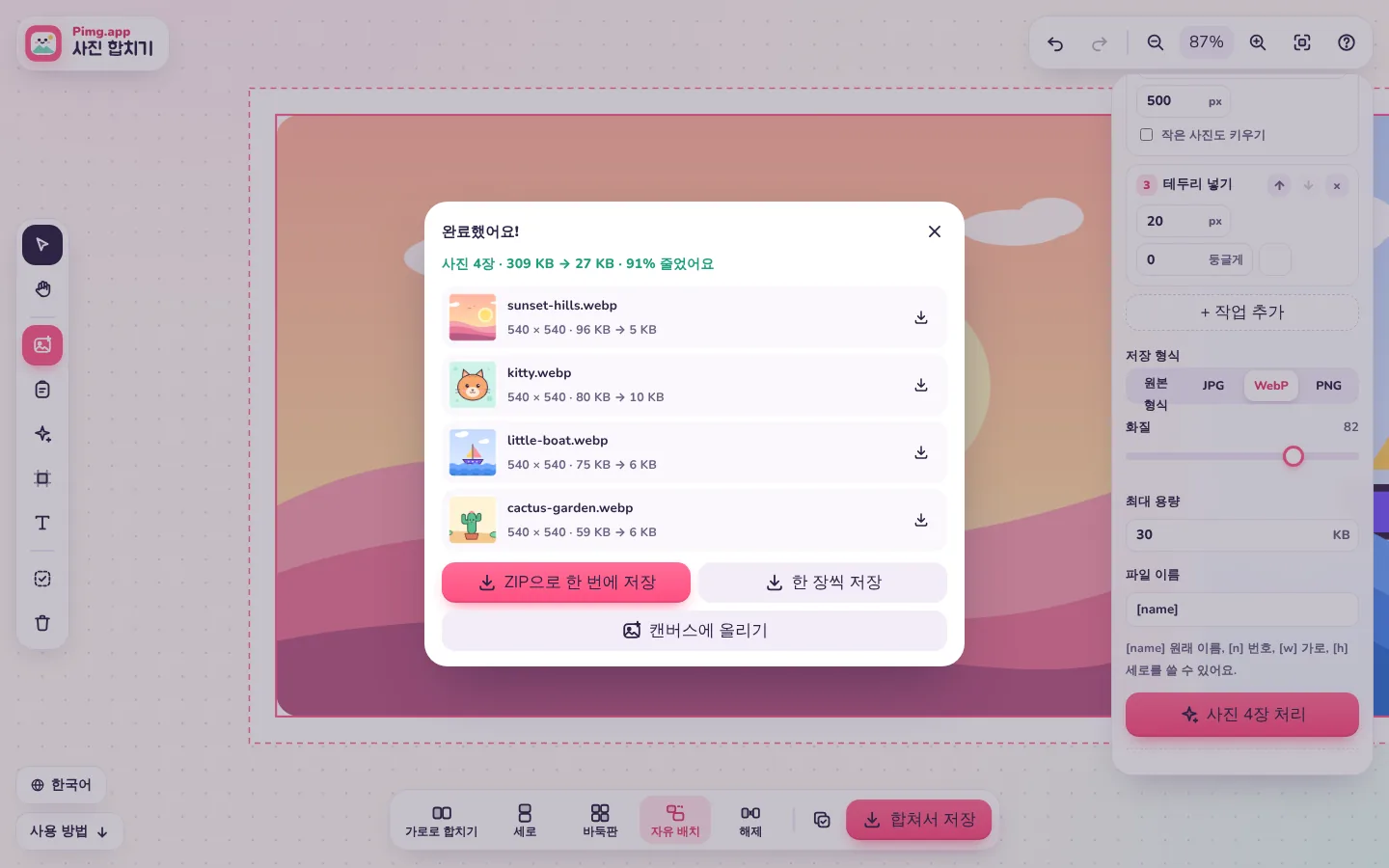
사진을 여러 장 고르고 ‘일괄 처리’ 탭을 열어요. 작업을 순서대로 쌓으면 선택한 사진 모두에 똑같이 적용돼요.
[name](원래 이름), [n](번호), [w], [h]로 자동으로 붙여요.처리가 끝나면 사진마다 처리 전후 용량이 목록으로 나와요. ZIP으로 한 번에 저장하거나, 한 장씩 저장하거나, 캔버스에 올려서 계속 합칠 수 있어요. 만든 작업 순서는 다음에도 그대로 남아 있어요.
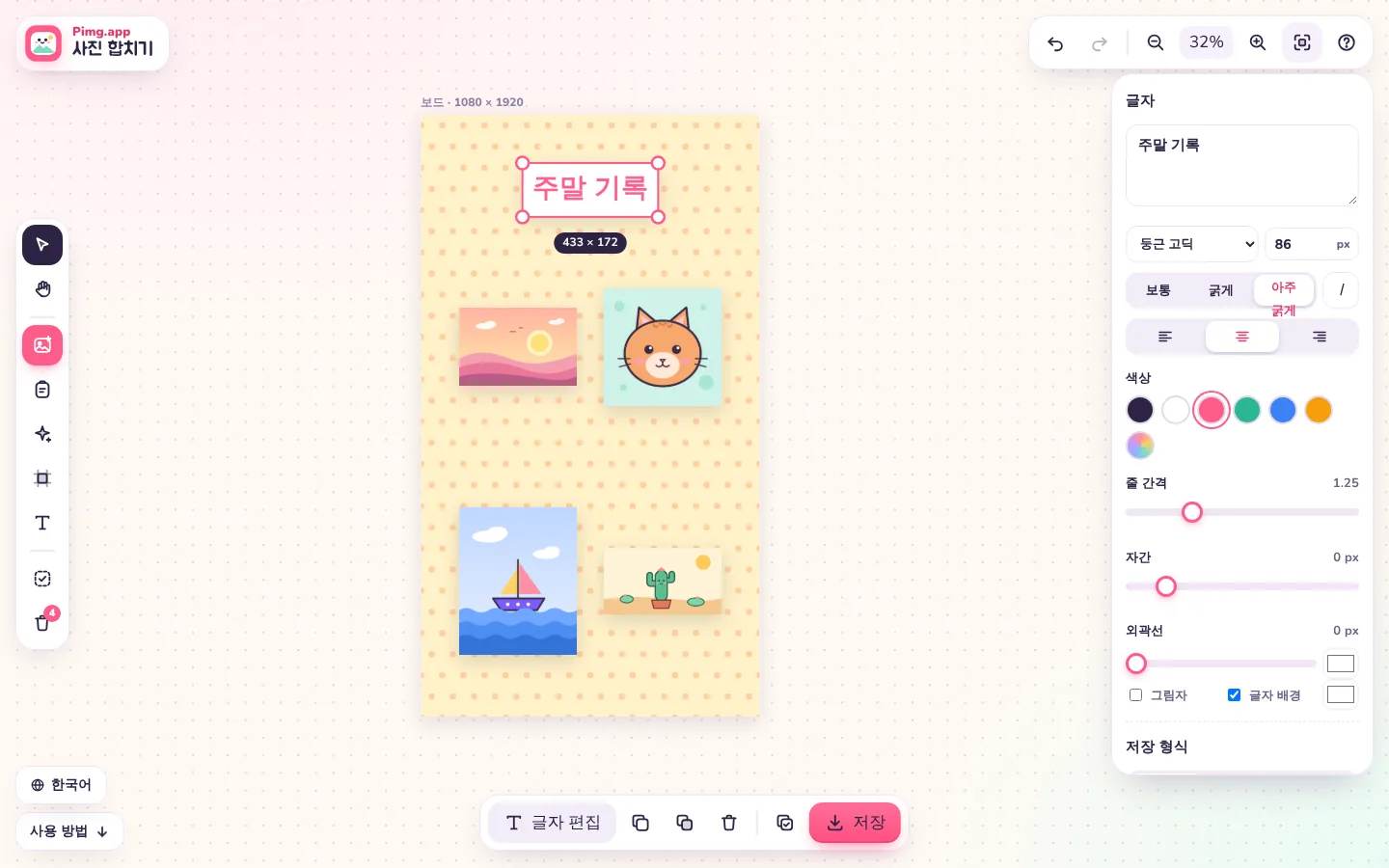
정해진 크기의 이미지를 만들고 싶다면 ‘새 보드’를 눌러요. 사이즈를 고르거나 입력하고, 배경을 단색·패턴(도트, 격자, 줄무늬, 체크, 하트)·두 가지 색 그라데이션·투명 중에서 골라요.
보드에 사진을 넣으면 안쪽에 가지런히 놓이고, 보드를 옮기면 위에 있는 것도 같이 움직여요. T를 누르면 글자를 넣을 수 있고 글꼴, 크기, 굵기, 색, 정렬, 줄 간격, 자간, 외곽선, 그림자, 글자 배경까지 바꿀 수 있어요. 다 되면 보드 전체를 한 장으로 저장해요.
‘복사’(또는 Ctrl + C)를 누르면 합친 사진이 PNG로 클립보드에 들어가요. 카카오톡 PC, 슬랙, 디스코드, 지메일, 구글 문서, 파워포인트에 바로 붙여넣을 수 있어요.
파일로 저장할 때는 PNG, JPG, WebP 중에서 골라 ‘저장’을 눌러요. 저장 패널에 완성 크기와 예상 용량, 원본 용량이 함께 나와서, 용량이 크면 화질이나 배율을 낮춰 줄일 수 있어요.
많은 온라인 사진 도구는 사진을 서버로 보내서 처리한 뒤 결과를 돌려줘요. Pimg.app은 그렇지 않아요. 끌어다 놓거나 붙여넣거나 고른 사진은 내 브라우저가 열고, 내 기기 안에서 합쳐서 저장해요.
캔버스는 이 브라우저의 저장 공간에 남아서, 탭을 닫거나 새로고침해도 사진과 배치가 그대로예요. 지운 사진은 먼저 휴지통에 들어가 30일 동안 되살릴 수 있어요.
네. 사진 합치기, 자르기, 크기 조절, 용량 줄이기, 일괄 처리 모두 무료이고 회원가입도 필요 없어요. 저장한 사진에 워터마크도 들어가지 않아요.
아니요. 사진은 내 기기의 브라우저에서 열고 합칠 뿐, 서버로 보내지 않아요.
두 장을 추가하고 ‘전체 선택’을 누른 뒤 ‘가로로 합치기’나 ‘세로로 합치기’를 골라요. 마지막으로 ‘합쳐서 저장’을 누르거나, ‘복사’해서 다른 곳에 붙여넣으면 돼요.
네. 캡처 화면을 추가하고 ‘세로로 합치기’를 고르면 폭이 맞춰진 긴 사진 한 장이 돼요. 순서는 사진을 다른 사진 자리로 끌어서 바꿀 수 있어요.
캔버스 위의 사진은 합쳐도 한 장씩 그대로라서 ‘해제’를 누르거나 한 장을 점선 밖으로 끌어내면 돼요. 이미 저장한 합친 사진은 오른쪽 클릭 후 ‘사진 나누기’로 나눌 수 있어요.
네. 사진을 고르고 ‘일괄 처리’ 탭에서 ‘크기 조절’이나 ‘비율·사이즈로 자르기’ 같은 작업을 추가해요. 저장 형식과 최대 용량을 정하고 ZIP으로 한 번에 저장하면 돼요.
브라우저에서 보이는 사진이면 돼요. PNG, JPG, WebP, GIF(정지 이미지로), AVIF, BMP, SVG. HEIC는 사파리처럼 HEIC를 볼 수 있는 브라우저에서만 열려요. 저장은 PNG, JPG, WebP로 해요.
네. 배경을 ‘투명’으로 고르고 PNG나 WebP로 저장하세요. JPG는 투명을 지원하지 않아서 배경이 흰색이 돼요.
네. 캔버스는 이 기기의 브라우저 안에 저장돼서, 같은 브라우저로 다시 열면 사진과 배치가 돌아와요. 지운 사진은 휴지통에 30일 동안 있다가, 휴지통을 비우면 완전히 지워져요.
돼요. ‘사진 선택’으로 앨범에서 고르고, 탭해서 선택, 한 손가락으로 옮기고 두 손가락으로 확대·축소, 길게 누르면 메뉴가 열려요.
이제 첫 번째 사진을 캔버스에 끌어다 놓아 보세요.
사진 합치기 시작